Android System WebView
لقطات الشاشة
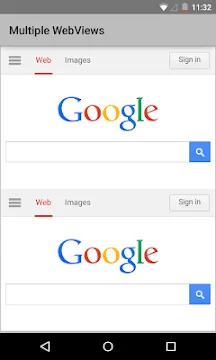
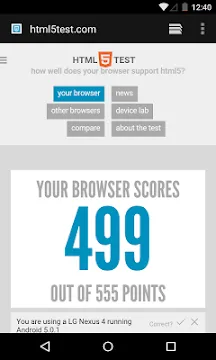
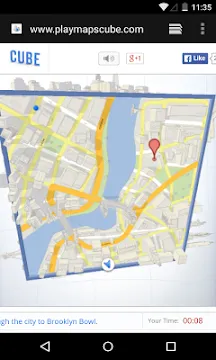
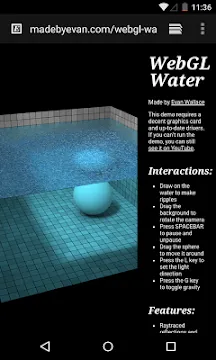
يُعدّ Android System WebView مُكوّنًا أساسيًا في جميع أجهزة Android. فهو يُتيح للتطبيقات عرض صفحات الويب دون الحاجة لفتح مُتصفّح مُنفصل. تعتمد عليه العديد من التطبيقات لتحميل الروابط، وعرض المحتوى عبر الإنترنت، وتشغيل ميزات الويب. ولذلك، يُؤدّي دورًا رئيسيًا في تجربتك اليومية للتطبيق.
تعمل هذه الأداة بهدوء في الخلفية. قد لا تُلاحظ ذلك، ولكنها تضمن محتوى ويب سلسًا وآمنًا داخل تطبيقاتك. عندما يعمل بشكل جيد، تُحمّل الصفحات بشكل أسرع وأكثر دقة. لذا، فإنّ تحديثه باستمرار يُساعد في الحفاظ على أداء وأمان أفضل.
ما هو Android System WebView وكيف يعمل؟
هل سبق لك أن نقرت على رابط داخل تطبيق ولم يتم توجيهه إلى مُتصفّحك؟ يُفتح المحتوى بسلاسة داخل التطبيق نفسه. هذه التجربة السلسة هي سرّ Android System WebView.
تخيله كمتصفّح صغير غير مرئي مُدمج مُباشرةً في نظام تشغيل Android. مهمته الرئيسية هي عرض محتوى الويب دون الحاجة لمُغادرة التطبيق الذي تستخدمه.
دعونا نشرح آلية عمله.
الوظيفة الأساسية: تضمين محتوى الويب
يعرض نظام أندرويد ويب فيو صفحات الويب داخل تطبيقات أخرى. يعالج HTML وCSS وJavaScript، ولكنه يفعل ذلك داخل نافذة التطبيق الأصلي.
باختصار، يتيح للتطبيقات عرض الويب.
على سبيل المثال، قد تواجه نظام أندرويد ويب فيو عندما:
- تقرأ مقالاً مُضمناً في موجز فيسبوك أو تويتر.
- تتحقق من رابط حالة رحلة طيران من تطبيق بريدك الإلكتروني.
- تتصفح قائمة طعام بالنقر على رابط في تطبيق توصيل الطعام.
- تتصفح صفحة تسجيل الدخول إلى جوجل أو فيسبوك داخل تطبيق آخر.
وبالتالي، ستحصل على تجربة سلسة ومتكاملة. لن تحتاج للتبديل بين التطبيقات المختلفة.
مدعوم من كروميوم
لأداء قوي وآمن، يعتمد نظام أندرويد ويب فيو على محرك كروميوم. وهو نفس النواة مفتوحة المصدر التي تُشغّل متصفح جوجل كروم.
تُقدّم هذه التقنية المشتركة مزايا رئيسية:
- المعايير الحديثة: يدعم أحدث ميزات الويب.
- عرض متناسق: تبدو صفحات الويب وتعمل كما ينبغي.
- أمان قوي: يتلقى نفس تحديثات الأمان المهمة التي يتلقاها كروم.
لذلك، يمكنك الوثوق بأن محتوى الويب في تطبيقاتك حديث وآمن.
تطور الاستقلال (أندرويد 5.0+)
أجرت جوجل تغييرًا جوهريًا بدءًا من أندرويد 5 لوليبوب. في السابق، كان WebView جزءًا أساسيًا من نظام تشغيل Android. وكانت التحديثات تأتي فقط مع تحديثات النظام الكاملة من الشركة المصنعة لهاتفك.
أما الآن، فهو مُكوّن مستقل وقابل للتحديث على متجر Google Play.
ما أهمية هذا الاستقلال؟
كان هذا التحول إنجازًا كبيرًا لأمان واستقرار Android. فبفضله، أصبح بإمكان Google إصدار التحديثات مباشرةً وفوريًا.
نتيجةً لذلك:
- تحديثات أمان أسرع: يمكن إصلاح الثغرات الأمنية الحرجة فورًا.
- إصلاحات أخطاء شاملة: يمكن للجميع الحصول على تحسينات في الأداء، بغض النظر عن علامة هاتفهم التجارية أو شركة الاتصالات.
- تجربة أفضل: ستحصل على تجربة أكثر موثوقية وأمانًا في جميع تطبيقاتك.
في الختام، يُعدّ Android System WebView مُكوّنًا أساسيًا ولكنه مخفي. فهو يُسهّل عملية التثبيت بين التطبيقات الأصلية والويب، مُوفّرًا تجربة استخدام سلسة وآمنة لملايين مستخدمي Android.
كيفية تنزيل وتثبيت Android System WebView APK لنظام Android
هل تحتاج إلى إصدار مُحدّد من Android System WebView؟ يُمكنك البحث عن ملف APK. يُوضّح لك هذا الدليل كيفية تنزيل وتثبيت هذا المُكوّن المهمّ للنظام. سنُبسّط العملية ونُوضّحها لك.
الخطوة 1: السماح بتطبيقات الجهات الخارجية
يحظر هاتف Android التثبيتات من مصادر غير معروفة افتراضيًا. يجب عليك تغيير أحد الإعدادات أولًا.
- افتح إعدادات هاتفك.
- مرر إلى التطبيقات أو التطبيقات.
- ابحث عن قسم الوصول الخاص للتطبيقات.
- ابحث عن تثبيت التطبيقات غير المعروفة.
- حدد التطبيق الذي ستستخدمه لفتح ملف APK (مثل مدير الملفات أو متصفح Chrome).
- فعّل إذن السماح من هذا المصدر.
وبالتالي، يسمح جهازك بتثبيت ملفات غير تابعة لمتجر Play.
الخطوة 2: نزّل ملف APK لعرض ويب نظام Android
يمكنك الآن الحصول على الملف.
- افتح متصفح الويب.
- تفضل بزيارة Filetomob.com.
- ابحث عن ملف APK لتنزيل تطبيق Android System WebView.
- انقر على زر التنزيل.
- انتظر حتى ينتهي التنزيل. سيظهر الملف في إشعارات جهازك.
تذكر: عليك اختيار الملف المناسب بناءً على بنية جهازك (مثل ARM64 أو x86).
الخطوة 3: تثبيت ملف APK
تم تنزيل الملف. الآن عليك تثبيته.
- افتح تطبيق إدارة الملفات.
- انتقل إلى مجلد التنزيلات.
- ابحث عن ملف APK لعرض ويب نظام أندرويد.
- انقر على اسم ملف APK. سيُطالبك هاتفك بشاشة التثبيت.
- اضغط على زر التثبيت.
تبدأ عملية التثبيت فورًا. وأخيرًا، ستظهر رسالة تأكيد عند الانتهاء.
الخطوة 4: التحقق من التثبيت
يجب أن تتأكد من أن التحديث يعمل بشكل صحيح.
- ارجع إلى الإعدادات.
- ابحث عن قائمة التطبيقات.
- حدد موقع Android System WebView.
- تحقق من رقم الإصدار. يجب أن يتطابق مع ملف APK الذي ثبّته.
وبالتالي، نجحت في تحديث مُكوّن WebView باستخدام ملف APK. يمكنك الآن تعطيل إذن “تثبيت التطبيقات غير المعروفة” لتحسين الأمان.
مُقدّم خدمة ويب نظام أندرويد: لماذا يجب عليك التحديث الآن
يُعد مُقدّم خدمة ويب نظام أندرويد (ASW) جزءًا أساسيًا من جهاز أندرويد. فهو يُتيح للتطبيقات عرض محتوى الويب مباشرةً. تخيّل أنه مُتصفّح ويب صغير داخل كل تطبيق. نظرًا لهذا الدور، يُعدّ تحديثه المُستمر أمرًا بالغ الأهمية.
بوابة الأمان: حماية هاتفك
مُقدّم خدمة ويب نظام أندرويد هو بوابة الأمان الخاصة بك إلى الإنترنت. تستخدمه العديد من التطبيقات لعرض الروابط والإعلانات وصفحات تسجيل الدخول. هذا يجعل ASW هدفًا رئيسيًا للمهاجمين.
- يُعالج ASW شيفرة الويب. يُمكن لهذا الشيفرة أحيانًا إخفاء ثغرات أمنية خطيرة.
- يمكن للمهاجمين استغلال هذه الثغرات. قد يستخدمون هجمات مثل هجمات البرمجة النصية عبر المواقع (XSS).
- هجوم ASW ضعيف يعرض بياناتك للخطر، وقد يُعرّض هاتفك بالكامل للخطر.
لذلك، تُعدّ التحديثات المتكررة تصحيحات أمنية بالغة الأهمية. يكتشف المطورون باستمرار تهديدات ويب جديدة ويصلحونها. تُصدر جوجل هذه الإصلاحات من خلال تحديثات ASW. أنت تحمي نفسك من التهديدات المكتشفة حديثًا عند التحديث.
الأداء والاستقرار: احصل على تجربة أفضل
لا تقتصر التحديثات على إصلاح مشاكل الأمان فحسب، بل تُقدّم أيضًا تحسينات جوهرية في الأداء.
- غالبًا ما تتضمن التحديثات الجديدة إصلاحات للأخطاء. تمنع هذه الإصلاحات الأخطاء الشائعة.
- وبالتالي، يتم تحميل محتوى الويب المُضمّن بشكل أسرع وأكثر سلاسة.
- يعني الاستقرار الأفضل انخفاضًا في أعطال التطبيقات. ستعمل التطبيقات التي تعتمد على ASW بشكل أكثر موثوقية.
- باختصار، يضمن التحديث تجربة مستخدم سريعة وموثوقة.
كيفية تحديث ASW: خطوات سهلة
يُحدّث ASW كأي تطبيق آخر. يجب عليك التحقق منه الآن للاطمئنان.
الخبر السار هو أن ASW عادةً ما يُحدّث تلقائيًا، ويستخدم متجر جوجل بلاي للتحديث.
ومع ذلك، يمكنك بسهولة التحقق من وجود تحديث يدويًا:
- افتح تطبيق متجر جوجل بلاي.
- استخدم شريط البحث. اكتب “Android System WebView” في شريط البحث.
- انقر على النتيجة الرسمية من جوجل.
- إذا توفر تحديث، سيظهر لك زر “تحديث” باللون الأخضر.
- انقر على “تحديث”. سيتم تثبيت تصحيح الأمان أو إصلاح الأداء الجديد فورًا.
تأكد من تثبيت جميع التحديثات المتاحة. هذا يحافظ على سرعة هاتفك واستقراره، والأهم من ذلك، أمانه.
مشاكل WebView الشائعة وكيفية إصلاحها
هل يتعطل تطبيقك المفضل باستمرار دون سبب؟ قد لا تكون المشكلة في التطبيق نفسه. غالبًا ما يكون السبب هو Android System WebView.
يساعد هذا المكون التطبيقات على عرض محتوى الويب دون فتح المتصفح. عند حدوث مشكلة، قد تتعطل العديد من التطبيقات.
لحسن الحظ، من السهل إصلاح معظم مشاكل WebView. دعونا نستكشف المشاكل الشائعة وحلولها.
التطبيقات تتعطل عشوائيًا
تفتح تطبيقًا، فيُغلق فورًا. هذا التعطل العشوائي مُحبط ومنتشر على نطاق واسع.
السبب الرئيسي: تحديث WebView معيب
أحيانًا، يحتوي تحديث جديد لـ WebView أو Chrome على خلل بسيط. يتعارض هذا الخلل مع تطبيقات أخرى، مما يُسبب تعطلها.
الحل: إعادة ضبط WebView وChrome الشهيرة
غالبًا ما تُحل هذه العملية السريعة المشكلة فورًا. ما عليك سوى تعطيل المكونات وإعادة تفعيلها.
اتبع الخطوات التالية:
- أولاً، انتقل إلى الإعدادات في هاتفك.
- ثم اختر التطبيقات.
- ابحث عن عرض ويب نظام أندرويد وانقر عليه.
- بعد ذلك، انقر على زر تعطيل. أكّد التفعيل إذا طُلب منك ذلك.
- بعد ذلك، انقر على تفعيل لإعادة تفعيله.
- الآن، كرّر نفس العملية مع جوجل كروم.
- وأخيرًا، أعد تشغيل هاتفك لإكمال الإصلاح.
تؤدي إعادة الضبط هذه إلى إصلاح الأعطال المؤقتة وتثبيت التطبيقات.
WebView لا يُحدّث
ترى تحديثًا معلقًا لـ WebView، ولكنه لا يُثبّت. قد يُعرّضك هذا لمشاكل أمنية.
الأسباب الشائعة:
- أخطاء في متجر Google Play.
- عدم وجود مساحة تخزين كافية على جهازك.
- ذاكرة تخزين مؤقتة تالفة.
حلول سهلة للتجربة:
اتبع هذه الخطوات بالترتيب.
مسح ذاكرة التخزين المؤقت لمتجر Google Play
غالبًا ما يكون هذا هو الحل الأكثر فعالية. قد تتلف ذاكرة التخزين المؤقت لمتجر Play.
- انتقل إلى الإعدادات > التطبيقات > انتقل إلى متجر جوجل بلاي.
- انقر على التخزين.
- وأخيرًا، حدد مسح ذاكرة التخزين المؤقت.
تحقق من مساحة التخزين
تحتاج التحديثات إلى مساحة كافية للتنزيل والتثبيت.
تحقق من مساحة تخزين جهازك في الإعدادات.
تأكد من وجود مساحة خالية لا تقل عن 500 ميجابايت – 1 جيجابايت. إذا لم تكن متوفرة، فحرر بعض المساحة.
أعد تشغيل هاتفك
يمكن لإعادة تشغيل بسيطة أن تحل العديد من أعطال البرامج البسيطة. فهي تُحدّث عمليات النظام، بما في ذلك متجر Play.
هل يجب عليّ إلغاء تثبيت تحديثات WebView؟
هذا خيار أكثر فعالية. استخدمه بحذر.
ما فائدة هذا؟
يؤدي إلغاء تثبيت التحديثات إلى إعادة WebView لنظام Android إلى الإصدار الأصلي الذي كان مُرفقًا بنظام تشغيل هاتفك. أنت في الواقع تعيده إلى حالته السابقة والمستقرة.
متى يجب عليك القيام بذلك؟
استخدم هذا فقط كملاذ أخير. على سبيل المثال، جرّبه إذا كان التحديث الأخير يُسبب أعطالاً واسعة النطاق للتطبيق ولم يُجدِ الحل الأول نفعًا.
كيفية إلغاء تثبيت تحديثات WebView:
- انتقل إلى الإعدادات > التطبيقات > نظام Android WebView.
- انقر على رمز القائمة ثلاثية النقاط في الزاوية العلوية اليمنى.
- اختر إلغاء تثبيت التحديثات من القائمة.
- أكّد اختيارك إذا طُلب منك ذلك.
ملاحظة مهمة: من المرجح أن يُعيد هاتفك تنزيل التحديث تلقائيًا لاحقًا. هذا أمر طبيعي وجزء من إجراءات أمان أندرويد. الهدف هو الحصول على تثبيت جديد ونظيف لأحدث إصدار.
خاتمة
مشاكل WebView شائعة، ولكن عادةً ما يكون حلها سهلًا. ابدأ بإعادة الضبط الأساسية. إذا فشل ذلك، فانتقل إلى مسح ذاكرة التخزين المؤقت أو التحقق من سعة التخزين. حافظ على تحديث WebView للحصول على أفضل أداء وأمان للتطبيق.
ما أهمية WebView لنظام أندرويد؟
يُعد WebView لنظام أندرويد مكونًا أساسيًا في النظام. فهو يتيح لتطبيقات أندرويد عرض محتوى الويب. تخيله كمحرك متصفح ويب صغير مدمج. تستخدم العديد من التطبيقات هذا المحرك يوميًا. تتفاعل معه حتى لو لم تُدرك ذلك. ولكن لماذا هو بهذه الأهمية؟ السبب ثلاثة: تجربة المستخدم، وكفاءة المطور، والأمان.
تجربة مستخدم سلسة (UX)
أولاً، يُوفر WebView تجربة سلسة. فهو يمنع المستخدمين من التبديل المفاجئ.
- تنقر على رابط داخل تطبيق تواصل اجتماعي.
- تفتح صفحة الويب مباشرةً داخل التطبيق.
- يُحمّل WebView هذا المحتوى بسرعة وبشكل تلقائي.
- يبقى المستخدم داخل بيئة التطبيق.
لذلك، لا يشعر المستخدمون أبدًا أنهم غادروا التطبيق. هذه الوظيفة البسيطة تُبقي المستخدمين مُتفاعلين، وتُحسّن سير حياتك الرقمية بشكل ملحوظ.
كفاءة للمطورين.
وبالتالي، يوفر المطورون الكثير من الوقت. لا يحتاج مُنشئو التطبيقات إلى إنشاء متصفح كامل.
- يحتاجون فقط إلى عرض موقع ويب، وليس إعادة بناءه.
- يستخدمون مُكوّن WebView لمحتوى الويب.
- يتضمن هذا المحتوى نماذج تسجيل الدخول، وصفحات المساعدة، وسياسات الخصوصية.
- يُقلّل هذا من وقت وتكاليف التطوير بشكل كبير.
يستخدم WebView نفس تقنية العرض المستخدمة في Chrome. وبالتالي، تُعرض صفحات الويب بشكل صحيح ومتسق. وهذه ميزة كبيرة للمحتوى متعدد المنصات.
ضروري للأمان
وأخيرًا، يوفر WebView لنظام Android درعًا أمنيًا. ويمكن القول إن هذا هو أهم دور له.
- يعمل كمكون منفصل وقابل للتحديث.
- يمكن لجوجل دفع تحديثات الأمان لـ WebView.
- تُصدر هذه التحديثات بشكل مستقل من خلال متجر Play.
- لا تتطلب تحديثًا كاملاً لنظام تشغيل Android.
وبالتالي، تستطيع جوجل حماية المستخدمين من ثغرات الويب بشكل أسرع. فهي تُصحّح الثغرات الأمنية الحرجة في محرك عرض الويب بسرعة. هذا يحمي البيانات ويمنع الهجمات الضارة داخل التطبيقات. يجب عليك تحديث Android System WebView باستمرار. هذا يضمن لك بيئة تصفح أحدث وأكثر أمانًا داخل جميع تطبيقاتك المفضلة.
هل تحتاج إلى Android System WebView؟
إنه سؤال شائع. يرى الكثيرون Android System WebView ضمن قائمة تطبيقاتهم. يتساءلون ما هو؟ هل هو آمن؟ هل يمكنني إزالته؟
الإجابة المختصرة هي: نعم، أنت بحاجة إليه. بالنسبة لمعظم المستخدمين، يُعد هذا التطبيق أساسيًا.
ما وظيفة System WebView فعليًا؟
System WebView هو أحد مكونات النظام. يسمح لتطبيقات Android بعرض محتوى الويب. تخيّل أنه متصفح صغير. يوجد هذا المتصفح داخل تطبيقات أخرى.
- تعرض العديد من التطبيقات ملفات مساعدة.
- تعرض مقالات إخبارية.
- قد تعرض أيضًا شاشة تسجيل دخول بسيطة.
يتم تحميل كل محتوى الويب هذا دون الحاجة لفتح متصفحي كروم أو فايرفوكس. يُمكّنك مُتصفّح ويب النظام من ذلك، فهو بمثابة جسر قوي.
مخاطر تعطيله
قد تُغريك فكرة تعطيله. لا تفعل ذلك. يُسبب تعطيل أو إلغاء تثبيت مُتصفّح ويب النظام مشاكل كبيرة.
مشاكل فورية
- تعطل التطبيقات: تعتمد العديد من التطبيقات عليه، وستبدأ بالتعطل.
- انقطاعات محتوى الويب: ستتوقف وظائف المتصفح داخل التطبيق عن العمل، ولن ترى المقالات أو صفحات الويب داخل تطبيقاتك.
- عطل التطبيق: ستتعطل التطبيقات التي تعتمد على مُتصفّح ويب داخلي.
لذلك، يجب عليك إبقاؤه مُفعّلاً، فهو ضروري لأداء سلس. متى يمكنك تعطيله (الاستثناء)؟
هناك استثناء بسيط. ينطبق هذا الاستثناء فقط على إصدارات أندرويد القديمة جدًا.
- ما قبل أندرويد 5.0 (لوليبوب): قبل أندرويد 5.0، كان عرض ويب النظام مكونًا منفصلًا اختياريًا. كان بإمكانك إزالته حينها.
- أندرويد الحديث: تغيرت الأمور في الأجهزة الحديثة. دمج أندرويد 5.0 والإصدارات الأحدث هذا المكون بشكل أعمق.
على الأجهزة التي تعمل بنظام أندرويد 7 و8 و9، وخاصةً 10 وما بعده، يكون هذا المكون مدمجًا في النظام. ويستخدم نفس تقنية كروم. لهذا السبب، يجب عليك عدم تعطيله أبدًا على هاتفك الذكي الحالي. فهو جزء أساسي من نظام التشغيل.
توصية مهمة
لا تُعطّل Android System WebView.
التطبيق صغير الحجم، ويعمل بكفاءة. علاوة على ذلك، من المهم تحديثه باستمرار. غالبًا ما تُقدّم التحديثات إصلاحات أمنية. أنت تضمن بقاء جهازك آمنًا. اتركه وشأنه. دعه يعمل في الخلفية، فهو يحافظ على عمل تطبيقاتك بشكل صحيح.
WebView مقابل Chrome: فكّ الالتباس
هل تشعر بالحيرة بين “Android System WebView” و”Google Chrome” على هاتفك؟ لست وحدك. يبدو أنهما متشابهان، لكنهما يخدمان غرضين مختلفين تمامًا.
لنُوضّح هذا الالتباس نهائيًا.
الإجابة السريعة: التطبيق أم الأداة
فكّر في الأمر بهذه الطريقة:
- جوجل كروم هو التطبيق الذي تستخدمه لتصفح الإنترنت.
- عرض ويب نظام أندرويد هو الأداة التي تستخدمها التطبيقات الأخرى لعرض صفحات الويب داخلها.
أنت تستخدم أحدهما بنشاط، بينما يعمل الآخر بصمت في الخلفية.
جوجل كروم: متصفح الويب المفضل لديك
كروم متصفح ويب مستقل. انقر على أيقونته على الشاشة الرئيسية لفتحه. بعد ذلك، يمكنك زيارة أي موقع ويب، وإدارة الإشارات المرجعية، وفتح علامات تبويب متعددة.
باختصار، كروم هو نافذتك المخصصة للويب المفتوح.
حقائق رئيسية عن كروم:
- إنه تطبيق قابل للتنزيل.
- يمكنك تشغيله مباشرةً.
- غرضه الرئيسي هو تصفح الويب بشكل عام.
- يمكنك استخدامه للبحث في جوجل، ومشاهدة الفيديوهات، وتصفح مواقع التواصل الاجتماعي.
عرض ويب لنظام أندرويد: المساعد الخفي
عرض ويب ليس تطبيقًا تفتحه، بل هو أحد مكونات النظام التي تعمل خلف الكواليس.
تحتاج العديد من التطبيقات إلى عرض محتوى الويب دون الحاجة إلى متصفح منفصل. على سبيل المثال، عند النقر على رابط في فيسبوك أو قراءة مقال في تطبيق أخبار، تُفتح صفحة ويب بسلاسة داخل التطبيق. هذا هو WebView في عمله.
حقائق رئيسية حول WebView لنظام أندرويد:
- إنه أداة نظام، وليس تطبيقًا مستقلًا.
- لن تفتحه مباشرةً أبدًا.
- يسمح للتطبيقات بعرض محتوى الويب في نافذة مدمجة.
- يعمل بصمت لخلق تجربة سلسة ومتكاملة.
الرابط المهم: المحرك المشترك
لماذا يُذكر Chrome وWebView معًا كثيرًا؟ يكمن الجواب في تقنيتهما الأساسية.
يعتمد كلاهما على محرك العرض نفسه، المسمى Blink. هذا المحرك مسؤول عن رسم صفحات الويب وعرضها بشكل صحيح.
لأنهما يشتركان في هذا المحرك:
- يتم تحديثهما معًا. غالبًا ما تُحدّثهما جوجل في الوقت نفسه لضمان الأمان والتوافق.
إصلاح أحدهما قد يُصلح الآخر. إذا كنت تواجه مشاكل في تحميل صفحات الويب داخل التطبيقات، فغالبًا ما يحل تحديث كروم أو WebView المشكلة.
الخلاصة
تذكر هذا التمييز البسيط:
- استخدم كروم عندما ترغب في تصفح الإنترنت بحرية.
- يتم استخدام WebView بواسطة تطبيقاتك الأخرى لعرض محتوى الويب دون مغادرة التطبيق.
يُعد كلٌّ منهما وجهًا لعملة واحدة، يعملان معًا لتوفير تجربة ويب متسقة وآمنة على جهازك بالكامل.
الأسئلة الشائعة حول WebView لنظام أندرويد
ما هو WebView لنظام أندرويد؟
يُعد WebView لنظام أندرويد أحد مكونات النظام، ويستخدم تقنية كروم، ويتيح لتطبيقات أندرويد عرض محتوى الويب.
- فكّر في الأمر هكذا: إنه متصفح ويب صغير مُدمج في تطبيق.
- لا يحتاج التطبيق إلى فتح كروم أو أي متصفح آخر.
- هذا يُوفّر لك تجربة سلسة.
على سبيل المثال، عند النقر على رابط في تطبيق تواصل اجتماعي، يقوم Android System WebView بتحميل صفحة الويب داخل هذا التطبيق. ستبقى في التطبيق الأصلي.
هل يمكنني إلغاء تثبيت Android System WebView؟
لا، لا يمكنك إلغاء تثبيته على معظم الأجهزة.
ومع ذلك، يمكنك تعطيله في بعض إصدارات Android القديمة.
ومع ذلك، لا يُنصح بذلك.
في حال تعطيله، قد تتوقف العديد من التطبيقات عن تحميل محتوى الويب بشكل صحيح.
ماذا يحدث إذا عطّلت Android System WebView؟
قد يؤدي تعطيله إلى عدم استقرار التطبيق. وبالتالي، قد تتعطل التطبيقات التي تستخدمه، وقد تتوقف أيضًا عن العمل. قد لا تظهر لك رسالة خطأ. ببساطة، يفشل تحميل محتوى الويب.
ملاحظة: في إصدارات Android القديمة جدًا (مثل Android 7 أو 8 أو 9)، كانت هذه الوظيفة مدمجة أحيانًا في تطبيق Chrome نفسه. لذلك، قلّل تعطيله من المشاكل على تلك الأنظمة القديمة. ومع ذلك، يجب عليك إبقاءه مفعّلًا على Android 10 والإصدارات الأحدث.
كيف يحصل مُنظِّم نظام أندرويد على التحديثات؟
تُحدِّث جوجل مُنظِّم نظام أندرويد بانتظام. يتم ذلك عبر متجر جوجل بلاي. هذا مهم جدًا.
- هذا يعني أن جوجل قادرة على إصدار إصلاحات الأمان بسرعة.
- لا داعي لانتظار تحديث كامل لنظام أندرويد.
- يستخدم النظام أحدث معايير الويب.
احرص دائمًا على تحديثه للحصول على أفضل أداء وأمان.
هل يؤثر عرض ويب نظام أندرويد على أداء التطبيقات؟
نعم، قد يؤثر على الأداء.
- عند تحديثه، يُساعد التطبيقات على تحميل محتوى الويب بشكل أسرع.
- عند استخدامه لفترة طويلة، قد يتسبب في تعطل التطبيقات أو ظهور صفحات فارغة.
لذلك، تضمن التحديثات المنتظمة أداءً سلسًا.
لماذا يظهر تطبيق Android System WebView في قائمة تطبيقاتي؟
يظهر لأنه يعمل كمكوّن من مكونات النظام.
يُدرجه Android كأي تطبيق آخر.
ومع ذلك، يعمل في الخلفية.
لا يفتحه معظم المستخدمين يدويًا.
هل يستهلك تطبيق Android System WebView البطارية؟
يستهلك الحد الأدنى من البطارية أثناء الاستخدام العادي.
مع ذلك، قد تستهلك التطبيقات التي تُحمّل العديد من صفحات الويب طاقة أكبر.
مع ذلك، تم تحسين WebView نفسه لتقليل استهلاك البطارية.
هل يمكنني مسح البيانات أو ذاكرة التخزين المؤقت لـ Android System WebView؟
نعم، يمكنك مسح ذاكرة التخزين المؤقت.
يساعد هذا في إصلاح أخطاء التحميل أو تعطل التطبيقات.
مع ذلك، تجنب مسح بياناته إلا عند الضرورة.
قد تؤثر إعادة ضبط البيانات على كيفية تحميل بعض التطبيقات للمحتوى.
هل تستخدم جميع إصدارات Android WebView؟
نعم، ولكن Android 7.0 والإصدارات الأحدث يستخدم Chrome كمزود رئيسي لـ WebView.
مع ذلك، تظل تحديثات Android System WebView مهمة.
في الإصدارات الأقدم، يتعامل مع كل شيء مباشرةً.